Panduan Lengkap WSL: Mesin Linux di Dalam Windows Tanpa Ribet (Studi Kasus Kali Linux dan Ubuntu)
Pernahkah Anda ingin menggunakan perintah Linux seperti grep, awk, atau Nmap tetapi malas install dual boot atau virtual box yang berat?
Pernahkah Anda ingin menggunakan perintah Linux seperti grep, awk, atau Nmap tetapi malas install dual boot atau virtual box yang berat? Atau Anda seorang hacker etis yang ingin mencoba Kali Linux tetapi takut merusak sistem Windows? Tenang, ada solusi bernama WSL (Windows Subsystem for Linux). Artikel ini akan membahas apa itu WSL, cara installnya, paket apa saja yang bisa dipasang, serta perintah-perintah keren yang bisa Anda jalankan. Bonus: studi kasus install Kali Linux dan Ubuntu!
Apa Itu WSL? Mengapa Harus Pakai?
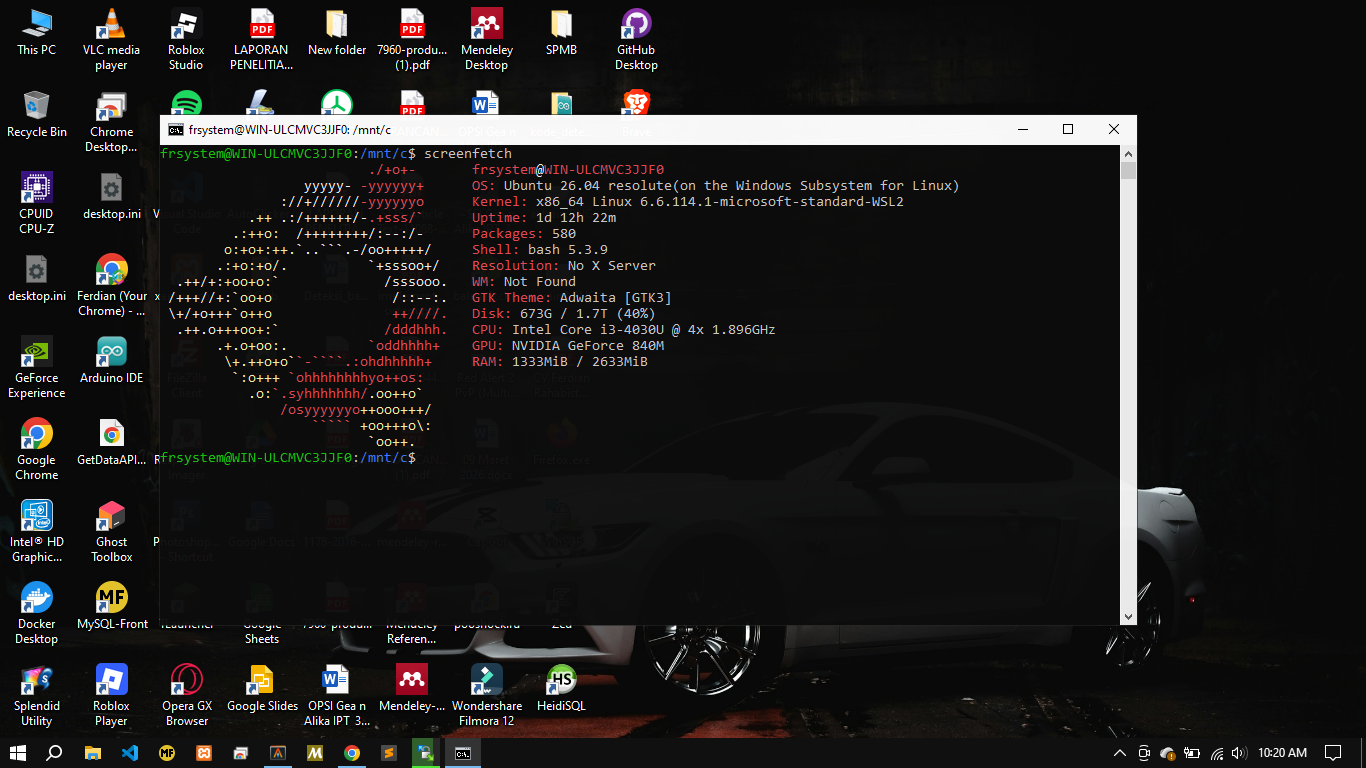
WSL adalah fitur bawaan Windows (mulai Windows 10) yang memungkinkan Anda menjalankan distro Linux asli langsung di dalam Windows tanpa mesin virtual. Bayangkan Anda bisa membuka terminal, mengetik ls atau sudo apt update, dan hasilnya keluar seperti di Linux sungguhan. Kelebihannya: ringan, cepat, dan terintegrasi dengan file sistem Windows. Cocok untuk programmer, sysadmin, atau pentester pemula yang ingin belajar Linux tanpa meninggalkan Windows.
Cara Install WSL di Windows (Super Mudah!)
Mulai Windows 10 versi 2004 ke atas, install WSL hanya perlu 2 langkah:
1. Buka PowerShell atau CMD sebagai Administrator (Klik kanan Start > Windows Terminal (Admin)).
2. Ketik perintah ini dan tekan Enter:
wsl --install
Perintah ini akan otomatis mengaktifkan fitur WSL, menginstall kernel Linux terbaru, dan mengatur WSL 2 sebagai versi default. Biasanya secara default akan menginstall Ubuntu. Setelah selesai, restart komputer Anda.
Untuk pengguna Windows versi lama, Anda perlu mengaktifkan fitur secara manual: buka Control Panel > Programs > Turn Windows features on or off, centang Windows Subsystem for Linux, lalu restart. Setelah itu install distro dari Microsoft Store.
Melihat Daftar Distro yang Tersedia: Perintah Wajib "wsl --list --online"
Sebelum Anda memutuskan menginstall distro Linux, ada baiknya mengetahui pilihan apa saja yang tersedia. Microsoft menyediakan daftar distro resmi yang bisa diinstall langsung melalui terminal. Caranya sangat mudah:
Buka PowerShell atau CMD (biasa, tidak perlu admin), lalu ketik:
wsl --list --online
Atau versi singkatnya:
wsl -l -o
Contoh output yang akan muncul:
Berikut adalah daftar distribusi yang valid yang dapat diinstal.

Gunakan 'wsl --install -d <Distro>' untuk menginstal.


NAME            FRIENDLY NAME

Ubuntu          Ubuntu

Debian          Debian GNU/Linux

kali-linux      Kali Linux Rolling

Ubuntu-24.04    Ubuntu 24.04 LTS

Ubuntu-22.04    Ubuntu 22.04 LTS

OracleLinux_9_5 Oracle Linux 9.5

openSUSE-Leap-15.6 openSUSE Leap 15.6

Fedora-39       Fedora Linux 39

... dan seterusnya
Dengan perintah ini, Anda bisa melihat distro apa saja yang tersedia tanpa harus membuka Microsoft Store. Pilih sesuai kebutuhan: Ubuntu untuk pemula dan developer, kali-linux untuk security testing, Debian untuk yang suka stabil, atau Fedora untuk yang ingin bleeding edge.
Cara Install Distro Pilihan Setelah Melihat Daftar
Setelah menjalankan wsl --list --online dan memilih distro yang diinginkan, install dengan perintah:
wsl --install -d <nama_distro>
Contoh:
wsl --install -d Ubuntu-22.04
wsl --install -d kali-linux
wsl --install -d Debian
Perintah ini akan otomatis mengunduh dan menginstall distro pilihan Anda. Setelah selesai, Anda akan diminta membuat username dan password baru untuk distro tersebut.
Paket Linux Apa Saja yang Bisa Diinstall di WSL?
Hampir semua distro Linux yang umum tersedia di Microsoft Store atau melalui wsl --list --online! Dan Anda bisa install banyak distro sekaligus dalam satu Windows. Berikut yang paling populer:
✔ Ubuntu (paling ramah pemula)
✔ Kali Linux (khusus untuk security testing)
✔ Debian
✔ OpenSUSE Leap
✔ Fedora
✔ AlmaLinux
✔ Oracle Linux
✔ Bahkan Anda bisa membuat distro kustom sendiri!
Selain distro, Anda juga bisa menginstall ribuan paket Linux seperti Python, GCC, Node.js, Docker, Nginx, Metasploit, Hydra, Nmap, John the Ripper dll. Asalkan tool tersebut tidak membutuhkan kernel Linux yang dimodifikasi berat (seperti driver hardware tertentu), biasanya berjalan mulus.
Perintah Dasar yang Bisa Dilakukan di WSL (Praktis!)
Setelah WSL terinstall, buka terminal dan ketik wsl untuk masuk ke distro default. Berikut contoh perintah yang bisa langsung Anda coba:
Manajemen File:
ls -la (lihat daftar file)
cd /mnt/c/Users/nama_anda (pindah ke folder Windows)
cp file1.txt /mnt/d/backup/ (copy file ke drive D)
Install Aplikasi (Ubuntu/Debian):
sudo apt update && sudo apt upgrade -y
sudo apt install python3
Jaringan dan Keamanan (di Kali Linux):
nmap -sV 192.168.1.1
hydra -l admin -P wordlist.txt ssh://target.com
Integrasi dengan Windows: Anda bisa menjalankan perintah Windows dari WSL, misal explorer.exe . untuk membuka folder saat ini di File Explorer, atau notepad.exe file.txt untuk edit file pakai notepad.
Studi Kasus 1: Install Kali Linux di WSL (Untuk Hacker Etis Pemula)
1. Cek ketersediaan: wsl --list --online (pastikan ada kali-linux)
2. Install Kali: wsl --install -d kali-linux
3. Tunggu proses download dan instalasi selesai.
4. Setelah selesai, buka dari Start Menu atau ketik kali di terminal.
5. Buat username dan password baru untuk Kali Anda.
6. Update sistem: sudo apt update && sudo apt full-upgrade -y
7. Install tools favorit: sudo apt install kali-linux-headless (tools tanpa GUI) atau sudo apt install kali-linux-large (lebih lengkap).
8. Jalankan Nmap: nmap -sP 192.168.0.1/24
Catatan: WSL-Kali tidak memiliki GUI desktop secara default, tapi Anda bisa install X Server di Windows untuk menjalankan tools grafis seperti Wireshark.
Studi Kasus 2: Install Ubuntu di WSL (Paling Populer untuk Developer)
1. Cek daftar Ubuntu yang tersedia: wsl --list --online (cari yang namanya Ubuntu, Ubuntu-22.04, atau Ubuntu-24.04)
2. Install Ubuntu versi terbaru: wsl --install -d Ubuntu
3. Atau install versi spesifik: wsl --install -d Ubuntu-22.04
4. Setelah install, jalankan Ubuntu, buat user dan password.
5. Install Node.js: curl -fsSL https://deb.nodesource.com/setup_20.x | sudo -E bash - && sudo apt install -y nodejs
6. Cek: node -v dan npm -v
7. Kini Anda bisa coding React, Next.js, atau Python langsung dari WSL, dan file-nya bisa diakses dari Windows di \\wsl$\Ubuntu\home\username.
Punya Banyak WSL? Ini Cara Mengatur, Memilih Default, Pindah Distro, dan Menghapusnya
Anda tidak hanya terbatas pada satu distro. Bisa banget install Ubuntu untuk coding, Kali untuk hacking ethical, dan Debian untuk server secara bersamaan.
Melihat Semua WSL yang Terinstall
wsl -l -v atau wsl --list --verbose
Cara Menentukan WSL Default
wsl --set-default Ubuntu (contoh mengubah default ke Ubuntu)
Setelah itu, ketik wsl saja akan masuk ke Ubuntu.
Cara Pindah dari Satu WSL ke WSL Lain
wsl -d kali-linux (masuk ke Kali)
wsl -d Ubuntu-22.04 (masuk ke Ubuntu versi 22.04)
wsl -d Debian -- apt update (jalanin perintah di Debian tanpa masuk)
Cara Menghapus WSL Distro yang Tidak Dipakai
Hentikan distro jika sedang berjalan: wsl --terminate kali-linux
Hapus dari registri WSL: wsl --unregister kali-linux
Kemudian hapus aplikasinya dari Settings > Apps > Installed Apps.
Mengubah Versi WSL (1 ke 2 atau sebaliknya)
wsl --set-version Ubuntu 2
wsl --set-default-version 2 (untuk distro baru di masa depan)
Tips & Trik WSL yang Wajib Kamu Tahu
🔹 Lihat distro apa saja yang bisa diinstall: wsl --list --online
🔹 Ganti versi WSL: wsl --set-version Ubuntu 2 (pakai WSL2 yang lebih cepat)
🔹 Lihat distro terinstall: wsl -l -v
🔹 Matikan WSL agar hemat RAM: wsl --shutdown
🔹 Akses file Windows dari WSL: Semua drive Windows ada di /mnt/c/, /mnt/d/ dll.
🔹 Jalankan perintah Linux langsung dari CMD: wsl ls -la /home
Kesimpulan: WSL Adalah Jembatan Emas Windows ke Linux
WSL menghilangkan alasan "malas belajar Linux karena harus install ulang PC". Dengan WSL, Anda bisa tetap nyaman di Windows tetapi sekaligus menikmati kekuatan command line Linux. Baik Anda programmer yang butuh environment development, atau pentester yang ingin belajar Kali Linux tanpa virtual box, WSL adalah jawabannya. Jangan lupa selalu cek wsl --list --online terlebih dahulu untuk melihat pilihan distro sebelum install! Jadi tunggu apa lagi? Buka PowerShell dan ketik wsl --install sekarang! Selamat mencoba dan semoga artikel ini bermanfaat untuk blog Anda.