Punya Banyak WSL (Ubuntu, Kali, Docker)? Ini Cara Mengatur, Memilih Default, Pindah Distro, dan Menghapusnya
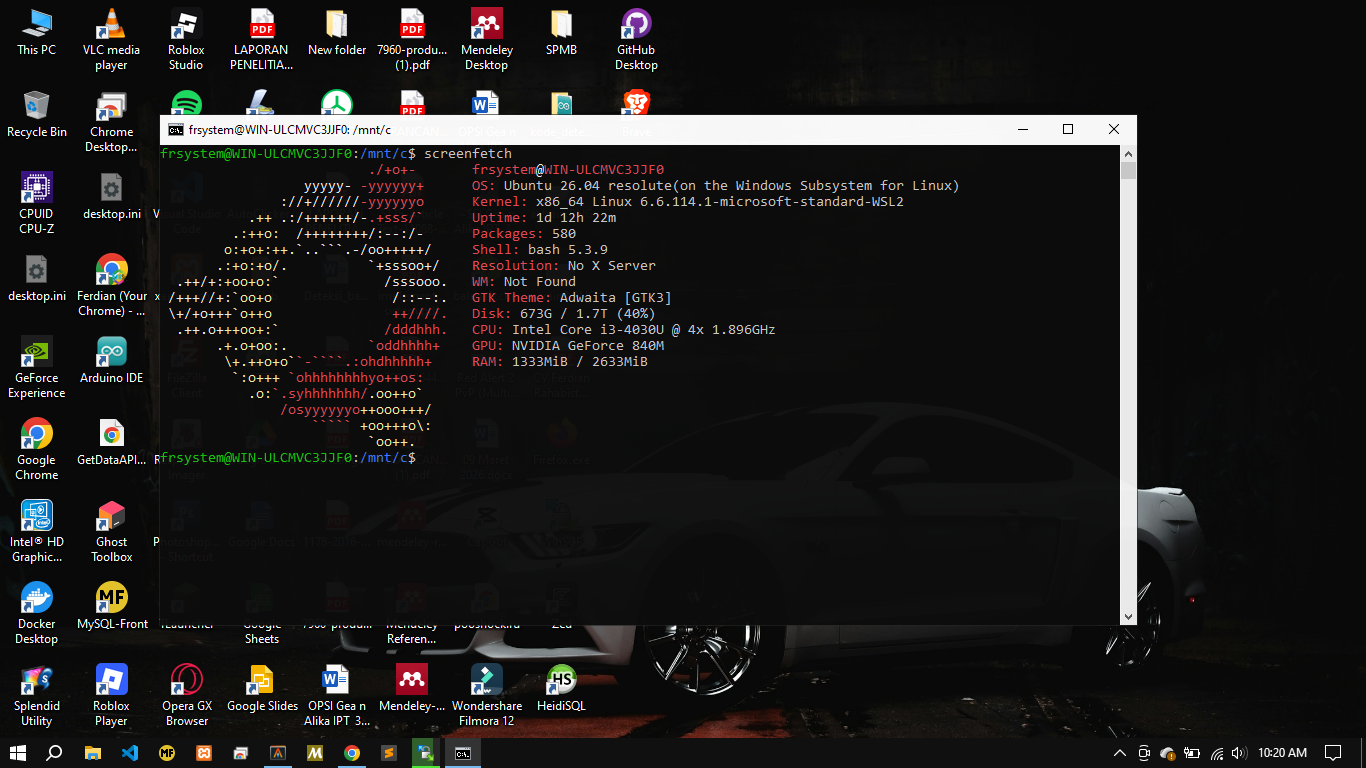
Anda tidak hanya terbatas pada satu distro Linux di WSL. Bisa banget install <strong>Ubuntu untuk coding, Kali untuk hacking ethical, dan Docker Desktop yang me
Anda tidak hanya terbatas pada satu distro Linux di WSL. Bisa banget install Ubuntu untuk coding, Kali untuk hacking ethical, dan Docker Desktop yang menggunakan WSL backend secara bersamaan. Namun, bagaimana cara mengelolanya? Berikut panduan praktis menentukan default WSL, pindah dari satu distro ke distro lain, hingga menghapus yang tidak terpakai.
1. Melihat Semua WSL yang Terinstall di Komputer Anda
Pertama, ketahui distro apa saja yang sudah ada. Buka PowerShell atau CMD (biasa, tidak perlu admin) lalu ketik:
wsl -l -v
Atau versi singkat: wsl --list --verbose
Output contoh:
  NAME      STATE           VERSION

  Ubuntu    Running         2

  kali-linux Stopped         2

  docker-desktop Running         2
Kolom NAME adalah nama distro, STATE menunjukkan sedang berjalan atau berhenti, dan VERSION adalah WSL versi 1 atau 2.
2. Cara Menentukan WSL Default (Yang Akan Aktif Saat Ketik "wsl")
Ketika Anda membuka terminal dan mengetik wsl lalu enter, distro default-lah yang akan masuk. Untuk mengaturnya:
Lihat default saat ini:
wsl --status
Ubah default ke Ubuntu misalnya:
wsl --set-default Ubuntu
Ubah default ke Kali Linux:
wsl --set-default kali-linux
Setelah itu, coba ketik wsl saja, maka Anda akan langsung masuk ke distro yang jadi default tersebut.
3. Cara Pindah dari Satu WSL ke WSL Lain (Tanpa Keluar Terminal)
Ada beberapa cara untuk menjalankan distro tertentu tanpa mengubah default:
Cara 1 - Langsung panggil namanya:
wsl -d Ubuntu (masuk ke Ubuntu)
wsl -d kali-linux (masuk ke Kali)
wsl -d docker-desktop (masuk ke docker, biasanya hanya untuk debugging)
Cara 2 - Jalankan perintah tertentu di distro lain tanpa "masuk":
wsl -d Ubuntu -- apt update
wsl -d kali-linux -- nmap --version
Cara 3 - Buka beberapa terminal sekaligus:
Buka Windows Terminal, buka tab baru, pilih profil Ubuntu. Buka tab lagi, pilih Kali. Mereka berjalan independen dan bisa diakses bersamaan.
4. Cara Menghapus / Uninstall WSL Distro yang Tidak Dipakai
Menghapus WSL distro harus dilakukan dengan hati-hati karena semua file dan data di dalamnya akan hilang permanen. Ada dua langkah: hapus dari WSL, lalu hapus aplikasinya dari Windows.
Langkah 1 - Hapus dari daftar WSL:
Pastikan distro dalam keadaan Stopped (bukan Running). Jika masih running, hentikan dulu:
wsl --terminate kali-linux
Kemudian hapus distronya:
wsl --unregister kali-linux
Perintah ini akan menghapus seluruh sistem file distro tersebut. Data di dalamnya tidak bisa dikembalikan!
Langkah 2 - Hapus aplikasinya dari Windows (opsional):
Buka Settings > Apps > Installed Apps, cari "Kali Linux" atau "Ubuntu", lalu klik Uninstall. Atau bisa juga dari Start Menu, klik kanan ikon distro, pilih Uninstall.
Tips: Jika Anda hanya ingin menyimpan data tapi tidak ingin distronya aktif, lebih baik biarkan saja terinstall (tidak makan banyak ruang ketika Stopped).
5. Studi Kasus Praktis: Mengelola 3 Distro Sekaligus
Misalkan Anda punya Ubuntu (untuk development web), Kali (untuk belajar pentesting), dan AlmaLinux (untuk belajar server). Berikut skenario umum:
1. Set default ke Ubuntu karena paling sering dipakai:
wsl --set-default Ubuntu
2. Saat ingin belajar Kali, buka terminal baru ketik wsl -d kali-linux
3. Jika lupa nama distro, ketik wsl -l -v
4. Saat RAM penuh karena semua distro berjalan, matikan semuanya:
wsl --shutdown
5. Untuk menghapus AlmaLinux yang sudah tidak terpakai:
wsl --unregister AlmaLinux
Kemudian uninstall dari Settings > Apps.
6. Perbedaan WSL1 vs WSL2 dan Cara Migrasi Antar Versi
WSL1 menggunakan translation layer (lebih kompatibel dengan file system Windows, akses file cepat) sedangkan WSL2 menggunakan kernel Linux asli di hypervisor ringan (performa IO lebih baik, kompatibilitas system call sempurna).
Cek versi masing-masing distro:
wsl -l -v
Mengubah versi WSL untuk distro tertentu:
wsl --set-version Ubuntu 2 (ubah ke WSL2)
wsl --set-version kali-linux 1 (ubah ke WSL1)
Catatan: Proses migrasi bisa memakan waktu beberapa menit. Pastikan distro tidak sedang digunakan.
Mengubah versi default untuk semua distro baru di masa depan:
wsl --set-default-version 2
Kesimpulan: Mengelola Multi-WSL Itu Mudah Seperti Mengelola Aplikasi Biasa
WSL dirancang untuk membuat hidup Anda lebih mudah, bukan lebih ribet. Dengan perintah wsl -l -v untuk melihat daftar, wsl --set-default untuk menentukan prioritas, wsl -d nama_distro untuk pindah, dan wsl --unregister untuk menghapus, Anda bisa memiliki laboratorium Linux lengkap di dalam satu laptop Windows tanpa perlu virtual machine yang berat. Selamat mencoba dan jadilah power user WSL!